Как оплатить Trip
Пошаговый гайд: как оплатить Trip картой NovacPay. Подходит и для СНГ — Беларусь, Казахстан, Армения.

Пошаговая инструкция: как оплатить Trip
- 1
Подключись к VPN — IP с геолокацией США
Перед оплатой убедись, что регион IP-адреса твоего устройства — США. Большинство зарубежных сервисов определяют страну по IP, и это влияет на доступность оплаты. Нужен VPN? Получи индивидуальный VPN с настройкой бесплатно у нас →
-
2
Получи карту NovacPay
Открой @NovacPayCards_bot → нажми «Начать» → пройди верификацию (~2 мин) → выпусти виртуальную карту → скопируй реквизиты (номер, срок, CVV).
-
3
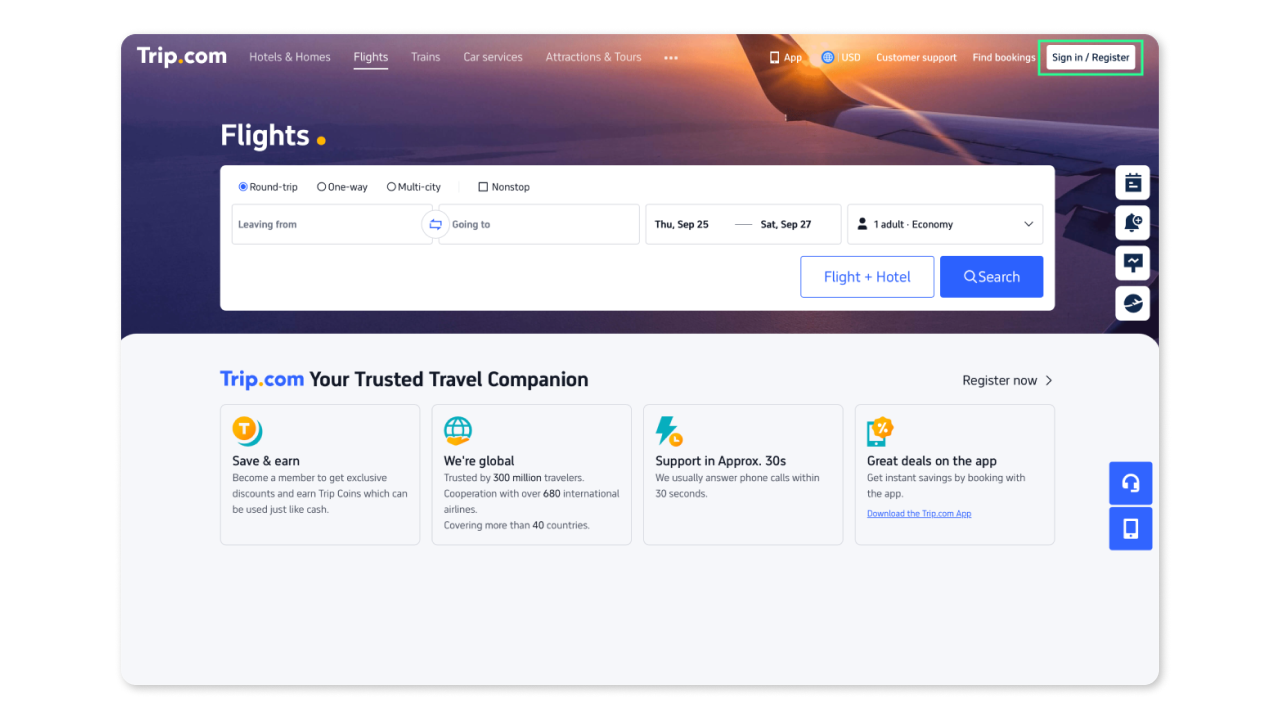
Создайте аккаунт или войдите в Trip
Перед тем как приступить к бронированию авиабилета, необходимо авторизоваться в системе Trip.com.
-
4
Выбор рейса и покупка билета
Примечание: при добавлении нового способа оплаты убедитесь, что параметры сети соответствуют биллинг-адресу вашей виртуальной карты. В верхнем меню сайта откройте раздел «Flights» . Укажите город вылета и пункт назначения, выберите даты отправления и возвращения, задайте количество пассажиров (взрослый, ребёнок или младенец на руках), а также класс обслуживания — эконом или выше. Нажмите кнопку «Search» . Сервис отобразит список доступных рейсов. Выберите подходящий вариант и справа от стоимости перелёта нажмите «Select» Проверьте информацию о рейсе. Если условия вас устраивают, нажмите «Continue» , чтобы перейти к следующему шагу.
-
5
Введение данных о пассажирах
В открывшейся форме укажите актуальные паспортные данные пассажиров. В разделе «Contact Details» заполните контактную информацию: имя, адрес электронной почты и номер мобильного телефона. Нажмите «Save» для сохранения введённых данных На следующем экране при необходимости примените доступные промо-коды, после чего нажмите «Next Step: Final Confirmation» .
-
6
Введение реквизитов карты
Заполните платёжную форму: Card number, Expiry date, CVC — из личного кабинета NovacPay Name on card — латиницей Country / Region — United States Billing address — любой реальный адрес в США
-
7
Завершение покупки
После заполнения всех полей нажмите «Pay $ With New Card» После оплаты вы получите уведомление в чат-боте, а транзакция отобразится в @NovacPayCards_bot NovacPay . На электронную почту, указанную в контактных данных Trip.com, после подтверждения платежа будет отправлен электронный билет ( e-ticket ) и маршрутная квитанция. Обычно это занимает от 30 минут до 2 часов .
-
8
Оплата и покупка eSIM
Перейдите в раздел «Экскурсии и билеты» , затем выберите пункт «eSIM & SIM» . В новом окне укажите нужный регион, например «Юго-Восточная Азия» , и выберите подходящее предложение eSIM. На следующей странице настройте параметры: срок действия пакета и объём интернет-трафика. Ознакомьтесь с условиями использования и активации eSIM, укажите нужное количество и нажмите «Забронировать» . В открывшемся окне заполните контактные данные и нажмите «Оплатить» . Введите реквизиты виртуальной карты из личного кабинета NovacPay , а также укажите имя и фамилию латиницей. После заполнения формы нажмите «Оплатить USD новой картой» . После оплаты уведомление поступит в чат-бот, а транзакция отобразится в @NovacPayCards_bot NovacPay . На почту, указанную при оформлении заказа, будет отправлен электронный чек и QR-код для активации eSIM либо другие данные — в зависимости от выбранного предложения. Время обработки — от нескольких минут до 2 часов .
-
9
Бронирование отелей на Trip.com
Перейдите на сайт https://www.trip.com/ . В верхнем меню выберите раздел «Отели» . Укажите город или адрес отеля, даты заезда и выезда, количество ночей, тип гостей (взрослые или дети) и количество номеров. Сайт перенаправит вас на страницу ввода паспортных данных и выбора способа оплаты. Укажите корректную личную информацию, затем введите реквизиты виртуальной карты и биллинг-любой реальный адрес в США . После заполнения данных нажмите «Последний шаг» . При успешной оплате появится окно со статусом «Подтверждено» , а на контактную почту придёт чек и вся информация, необходимая для проживания. Уведомление о платеже также поступит в чат-бот, а транзакция отобразится в @NovacPayCards_bot NovacPay . Проверить статус заказа можно, нажав на аватар профиля в правом верхнем углу и перейдя в раздел «Мои заказы» .
Для подписок обязательно отключайте автопродление, если не планируете дальнейшее использование — чтобы избежать списаний.
Если оплата не проходит
- Подключён ли VPN с сервером в США
- Правильность данных карты и CVV
- Корректность billing address (американский адрес)
- Достаточно ли средств на балансе карты
Остались вопросы? Напишите в поддержку →
Ещё нет карты NovacPay?
Выпусти за 2 минуты
US BIN · Мгновенная выдача · Работает везде
Получить карту →